
NAMA 10 TOKOH MUDA IT YANG TAK DITERKENAL DI INDONESIA

1. Khoirul Anwar

tokoh IT Indonesia khoirul anwar

Pria dengan gelar lengkap Dr. Eng. Khoirul Anwar, S.T., M. Eng. In ini menuntaskan studi doktoralnya di Nara Instituite of Science and Technology, Jepang pada tahun 2008. Sempat disebut sebagai penemu 4G LTE, Khoirul Anwar menegaskan bahwa dirinya bukanlah ‘penemu’ 4G. Lebih tepatnya, ia mengerjakan konsep dasar dengan dua Fast Fourier Transform (FFT) berpasangan, yang dipakai dalam 4G uplink. Karena teknik ini, ia mendapat penghargaan dari IEEE Radio and Wireless Symposium (RWS) tahun 2006 di California. Khiorul Anwar pernah menjadi asisten profesor di Nara Institute of Science and Technology, serta Japan Advanced Institute of Science and Technology. Saat ini ia masih aktif menjadi direktur, center of Advanced Wireless Technologies (AdWiTech) di Universitas Telkom.

2. Anantya Van Bronckhorst

tokoh IT Indonesia Anantya Van Bronckhorst

Anantya Van Bronkhorst atau yang lebih sering disapa Anan merupakan Co-Founder dari Think.Web, sebuah agensi digital yang cukup ternama di tanah air. Awalnya, Think.Web hanya seperti web developer, namun dalam perkembangannya Think.Web kini telah memiliki beberapa divisi, yakni divisi analitis, penjualan, strategis, media sosial, produk, manajemen proyek dan promosi. Bisnis digital ini terus tumbuh hingga sejak tahun 2007, peningkatan pertumbuhan pendapatan tahunan bisa mecapai 70%. Kini, Think.Web telah memiliki 4 sister companies, diantaranya Inmotion yang bergerak dalam bidang mobile dan game developer, Digify, TalkLink, dan Wooz.in.

3. Shinto Nugroho
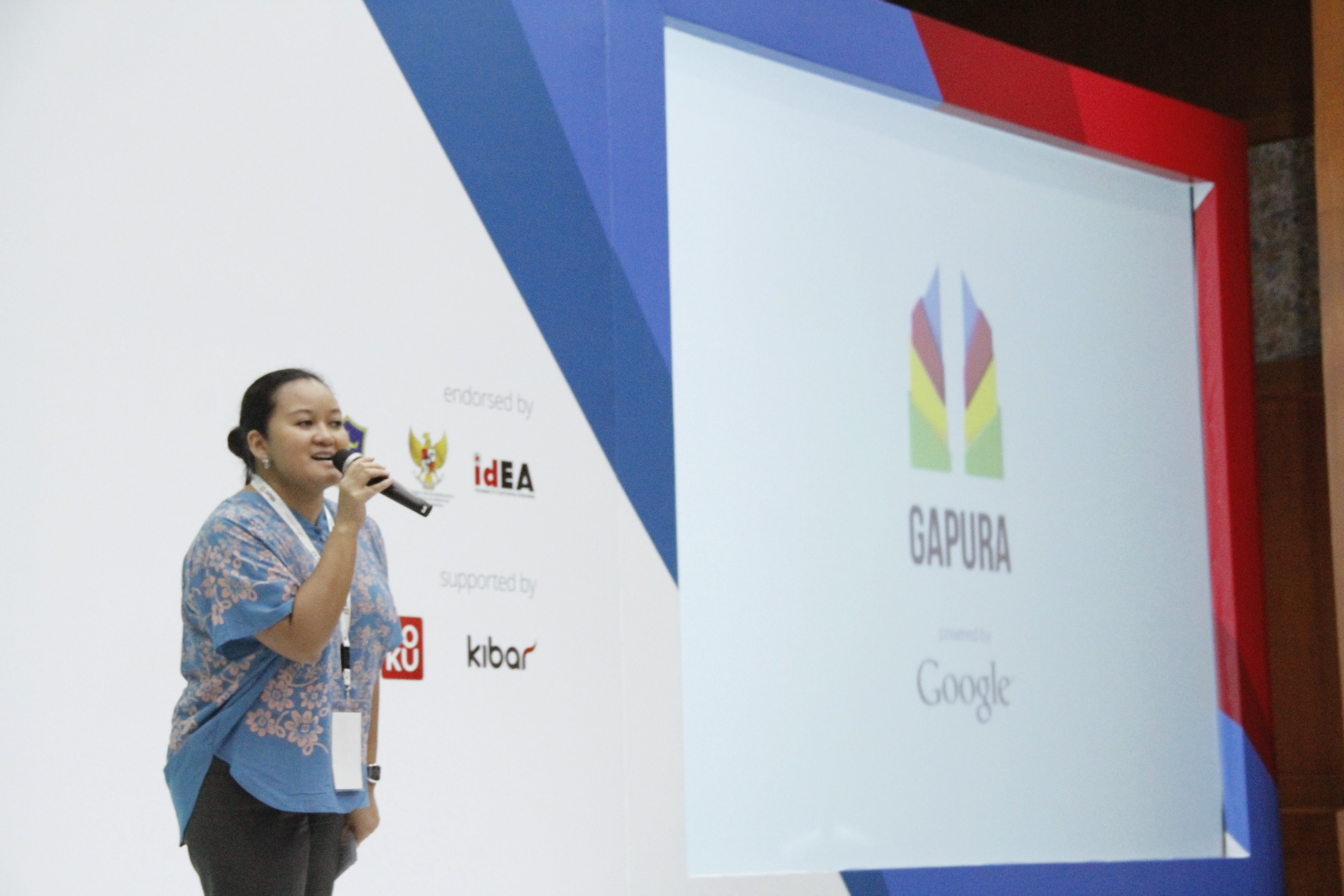
tokoh IT Indonesia shinto Nugroho

Sejak tahun 2013, Shinto telah menjadi Kepala Kebijakan Publik dan Hubungan Pemerintah di Google Indonesia. Kiprah perempuan satu ini dalam bidang teknologi juga tak perlu diragukan. Shinto yang awalnya adalah seorang staf Menteri Pariwisata dan Ekonomi Kreatif, berharap ada banyak perempuan Indonesia yang terlibat dalam perkembangan teknologi. Sebagai kepala kebijakan publik Google Indonesia, Shinto cukup memberikan perhatian terhadap perkembangan teknologi di Indonesia. Menurutnya, Indonesia memiliki potensi besar SDM, karena di Google paling banyak merekrut tenaga dari Indonesia. Ia juga menjadi perpanjangan tangan dari pimpinan tertinggi Google dalam penyampai kebijakan.

4. Ryan Gondokusumo
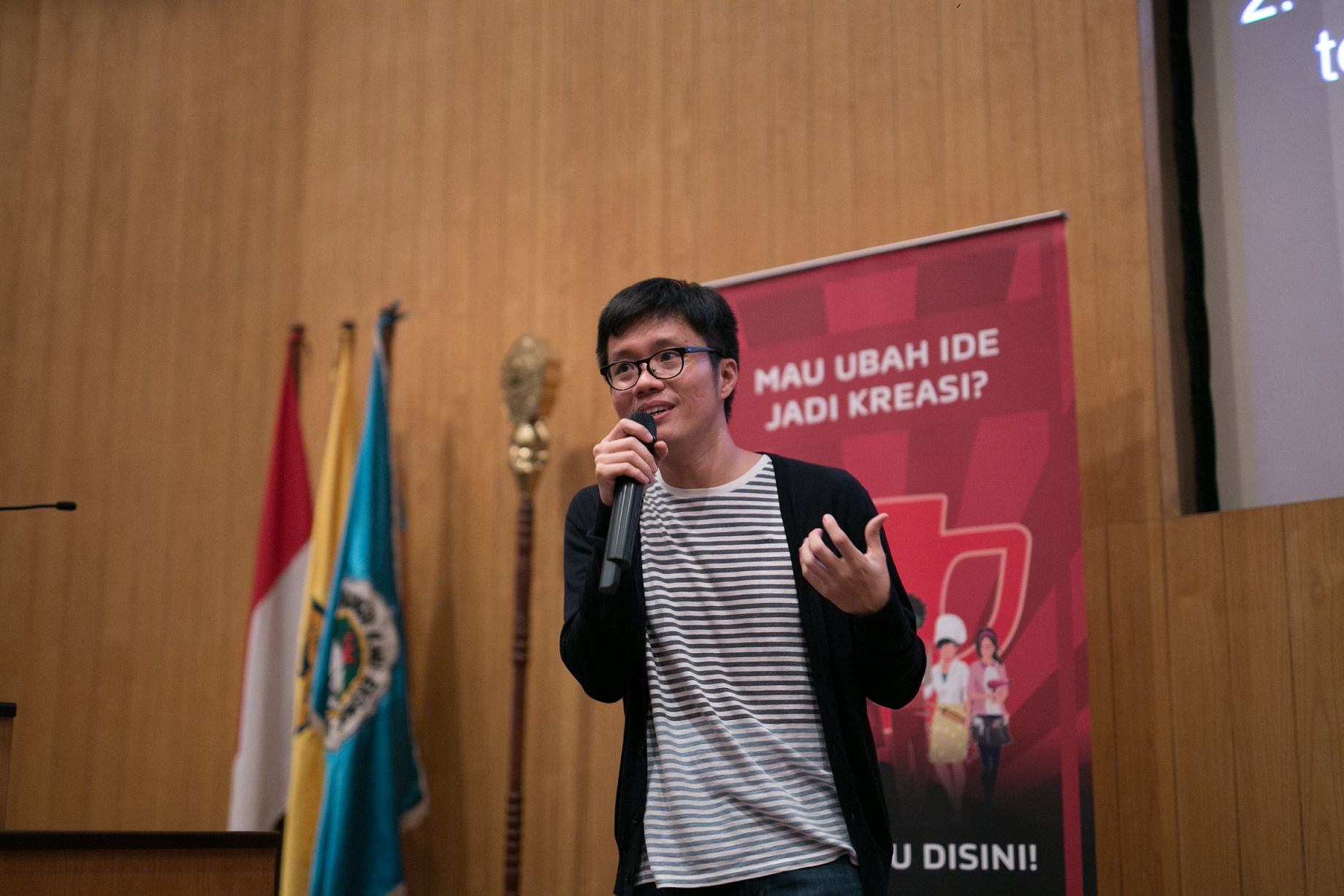
Ryan Gondokusumo merupakan founder dari Sribu.com, sebuah website yang bertujuan memberikan layanan bagi perusahaan dalam mencari desain untuk branding, serta memberikan kesempatan bagi desainer untuk memberikan hasil karya terbaiknya. Selain Sribu.com, Ryan juga membuat sebuah startup lainnya, hasil dari riset dan inspirasi dari startup crowdsourcing di Jepang, yakni SribuLancer. Sribulancer merupakan website untuk mempertemukan antara perusahaan dengan para freelancer. Meskipun ia tidak memiliki basis pendidikan bisnis sama sekali, ia berusaha untuk memudahkan orang-orang yang mencari pekerjaan, yang berhubungan dengan desain, pengembangan web, data entry, akuntansi hingga penulisan. Hingga saat ini, sudah ada hingga ratusan ribu lapangan pekerjaan melalui website SribuLancer. Peminatnya pun tak hanya orang-orang Indonesia, tetapi juga orang-orang dari luar negeri.

5. Andre Surya

Animator kebanggaan Indonesia lainnya adalah Andre Surya. Ia menjadi salah satu digital artist dalam film “Iron Man”, “Star Trek”, “Transformers: Revenge of the Fallen”, “Terminator: Salvation”, “Iron Man 2” dan beberapa film lainnya. Sempat berkuliah di Vanatrs – Vancouver, Canada, Andre kemudian berhasil diterima bekerja di Lucasfilm. Bukan hal yang mudah, karena Andre harus melewati banyak tahapan hingga saat wawancara kedualah ia diterima sebagai Digital Artist di Lucasfilm Singapura. Ia menjadi satu-satunya digital artist di divisi Industrial Light and Magic (ILM) yang berasal dari Indonesia. Lucasfilm merupakan salah satu production house besar di dunia yang memproduksi film Star Wars. Kini ia mendirikan Enspire Studio, sebuah studio animasi yang didalamnya juga terdapat Enspire School of Digital Art.

6. Rini Sugianto

Dibalik layar beberapa film hollywood seperti “The Hobbit: Unexpected Journey”, “The Hobbit: The Desolation of Smaug”, “The Hunger Games: Catching Fire”, “Iron Man 3” dan “The Adventure of Tintin” ternyata ada seorang srikandi asal Indonesia sebagai animatornya. Dialah Rini Sugianto. Berawal dari kesukaannya terhadap animasi ketika mendesain bangunan dengan aplikasi pada komputer, ia kemudian memutuskan untuk melanjutkan pendidikannya di Academy of Art University, San Fransisco jurusan animasi. Setelah lulus, ia bergabung dengan Weta Digital di Selandia Baru sebagai character animator film hollywood yang sudah tersebut di atas. Ia juga pernah bergabung dengan berbagai studio game, diantaranya Stromfront, Offset Studio, dan Blur Studio. Saat ini, Rini juga mengembangkan sekolah animasi online yang bernama Flash Frame Workshop.

7. Jim Geovedi
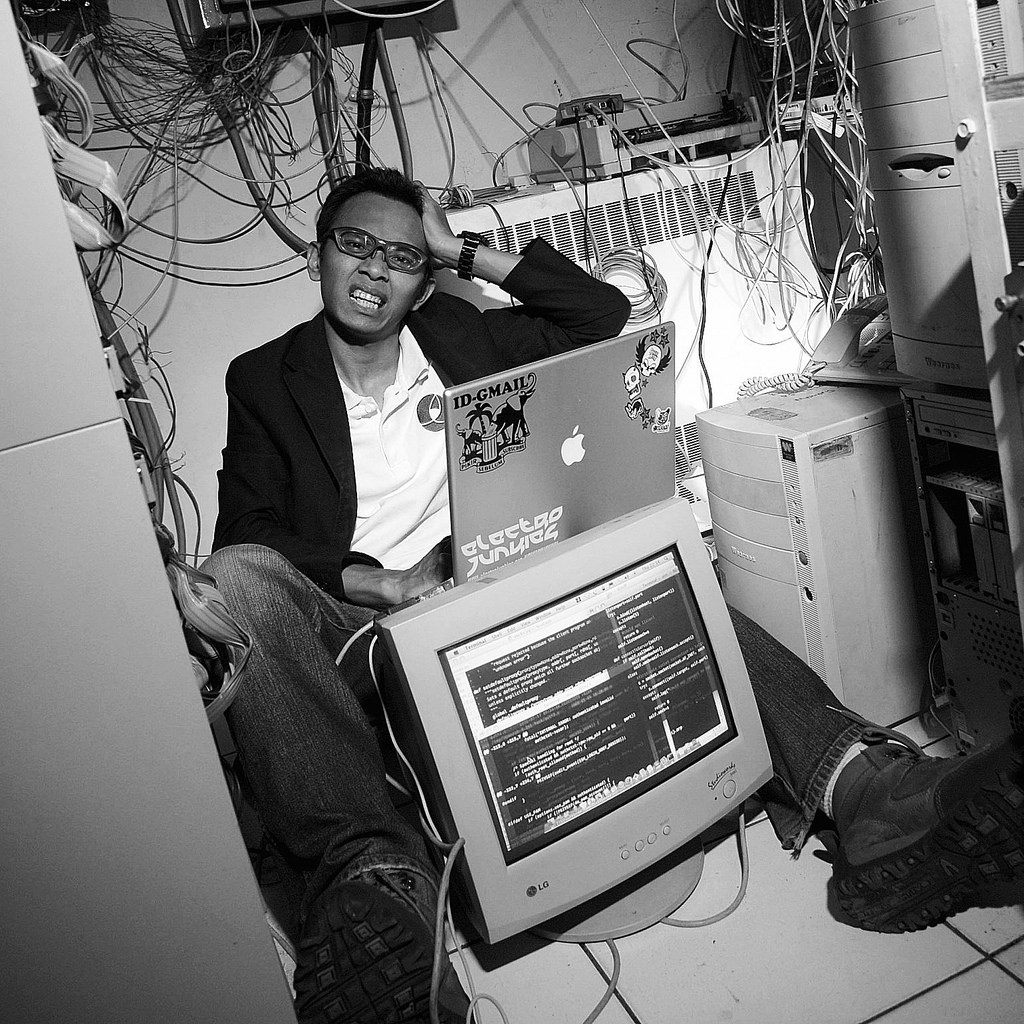
Siapa bilang keahlian IT hanya bisa diperoleh melalui pendidikan sarjana. Jim Geovedi membuktikan bahwa teknologi dapat dipelajari secara mandiri. Ia dikenal karena kemampuannya dalam melakukan hacking terhadap sebuah sistem. Kemampuan hacking Jim digunakan untuk mengetahui kelemahan suatu sistem agar tidak dibobol oleh orang yang tidak bertanggung jawab. Pada tahun 2001, Jim mendirikan perusahaan bernama C2PRO Consulting yang bergerak dalam bidang konsultan TI untuk lembaga pemerintahan. Selain itu, ia juga pernah mendirikan perusahaan konsultasi keamanan jaringan yang bernama TI Bellua Asia Pasific pada tahun 2004. Di tahun yang sama, namanya semakin berkibar karena kiprahnya membantu Komisi Pemilihan Umum dalam upaya menemukan pelaku peretas website KPU yang menjebol pusat data penghitungan suara. Pria yang tahun ini berusia 38 tahun ini juga pernah menjadi pembicara tentang isu keamanan satelit yang pada akhirnya ia mampu mengubah arah sampai menggeser satelit negara China yang saat itu menjadi negara uji coba. Saat ini Jim tinggal di London dan masih aktif dalam bidang keamanan satelit, keamanan perbankan dan penegakan hukum.

8. Muhaimin Iqbal
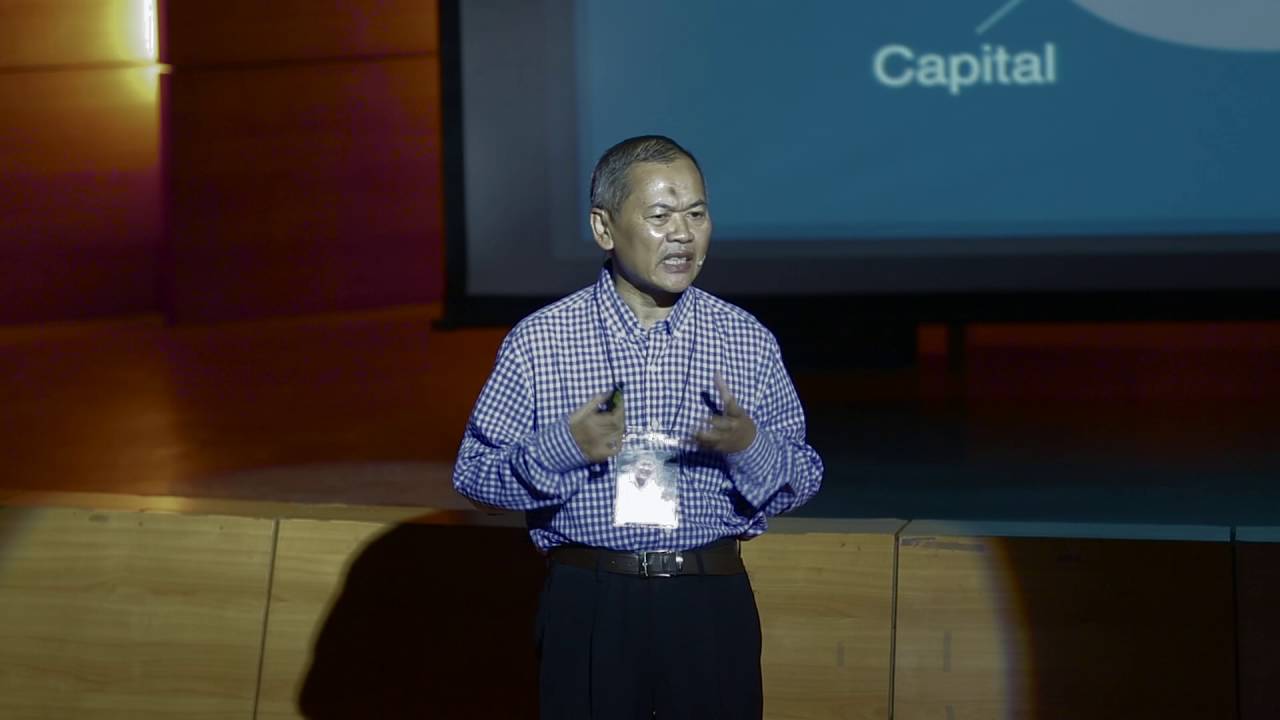
Muhaimin Iqbal merupakan Founder dan Chairman di iGrow Resources Indonesia. Terbentuk sejak tahun 2014, hingga saat ini telah membantu petani memanfaatkan lahan untuk menghasilkan bahan makanan organik berkualitas tinggi dan hasil yang berkelanjutan dengan menggunakan perangkat lunak agricultural management berbasis komputasi awan. Melalui iGrow, petani, pemilik lahan serta komponen pendukung lainnya dapat dipertemukan untuk menciptakan bahan pangan organik. Dalam aplikasi ini, investor dapat berinvestasi melalui berbagai paket yang telah disediakan, dengan nilai paket investasi yang bervariasi. Sejak dirilis, iGrow kini telah memiliki 1.247 hektar lahan, 10.682.001 pohon yang ditanam, 23.965 member serta 2.300 petani. Dari statistik sebanyak itu, terdapat 351.840 kg CO2 yang terserap. Hal ini tentu saja berdampak baik bagi lingkungan. Melalui iGrow, para investor dapat memilih benih, menyaksikan progres tanaman, hingga memantau saat panen tiba melalui satu buah website.

9. Wahyu Ichwandardi
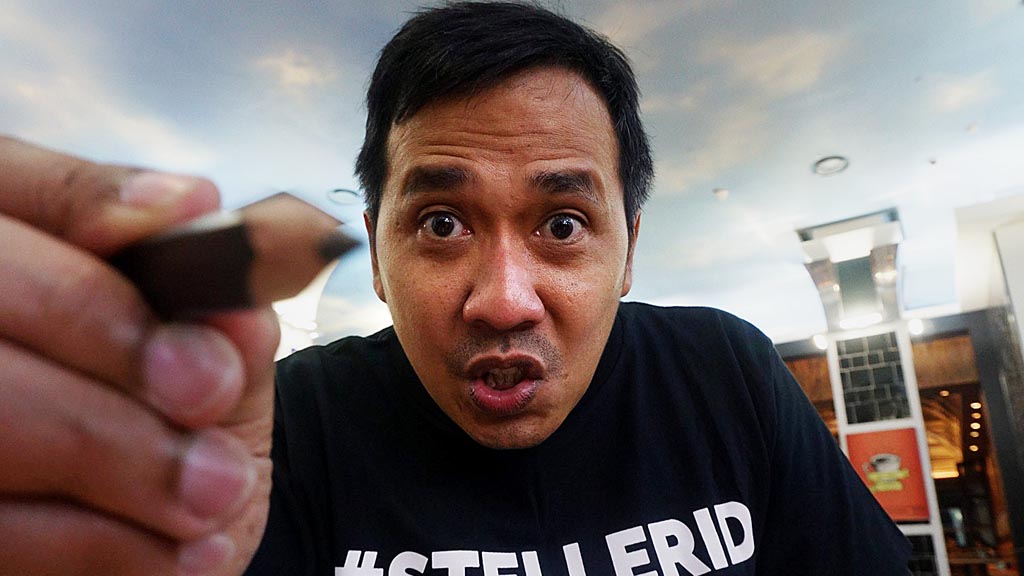
Sumber Image: Kompas/Didit Putra Erlangga Rahardjo (ELD) 22-07-2016

Siapa tak senang menonton animasi? Terlebih animasi yang tidak biasa. Ya, Wahyu Ichwandardi atau yang lebih dikenal dengan nama Pinot ini merupakan salah satu animator berkebangsaan Indonesia yang kini melanglang buana ke mancanegara. Pria yang menamatkan pendidikan Bachelor of Arts (B.A.) di Institut Teknologi Bandung ini seringkali mengunggah video animasi pendek karyanya pada media Vine. Ia menggabungkan teknik pembuatan animasi dengan menggunakan kertas dan pensil, kamera moderen hingga membuat beberapa potongan teaser film dengan menggunakan perangkat Apple ‘jadul’. Salah satu animasi karyanya yang diambil dari trailer film Star Wars: The Last Jedi pun mendapat pujian dari Sutradara film tersebut. Link video tersebut dapat dilihat di https://twitter.com/pinotski/status/879355686609715201. Prestasinya dalam bidang animasi juga tak perlu diragukan. Ia pernah mendapat penghargaan juara kategori Vineography untuk Shorty Awards tahun 2014, peraih kategori animasi di Fast Film Fest 2013 dan masih banyak lagi. Papin, sapaan akarabnya, kini tinggal di New York, Amerika Serikat menjadi animtor di VaynerMedia setelah sebelumnya juga pernah tinggal di Kuwait dan bekerja pada Al Watan TV sebagai seorang graphic designer.

10. Borrys Hasian

Ternyata ada pula anak bangsa yang menjadi Google Expert dalam User Experience/User Interface (UX/UI). Dialah Borrys Hasian. Pria lulusan Electrical Telecommunication di Institut Teknologi Telkom ini sejak tahun 2015 telah menjadi mentor UX/UI pada Google Launchpad Global Mentor. Tugasnya adalah mendampingi dan membimbing stratup dari seluruh dunia di Silicon Valley, di bawah program Launchpad Accelerator Google. Selain itu, kecintaannya terhadap dunia desain juga menjadikannya Founder and Design Coach di Circle UX, sebuah perusahaan desain dan inovasi dengan spesialiasi dalam Google Design Sprint di Singapura. Ia juga sering membagi pengetahuan lewat buku tentang UX yang ditulisnya. Ilmu seputar UX dari Borrys bisa Anda ikuti linimasanya dalam akun Twitter @Borryshasian. Borrys kini tinggal di Singapura bersama dengan istri dan ketiga anaknya.

10 shortcut dalam cmd

Command Prompt (CMD)  adalah tool Bawaan Windows yang sangat berguna, Tool ini dapat memberikan Anda akses ke semua jenis perintah yang berguna dan tentu saja akan mempercepat waktu anda dalam menggunakan komputer.. CMD secara keseluruhan fiturnya  menggunakan keyboard, oleh Karena  itu shortcut key sangat Diperlukan di sini. Shortcut key sendiri telah ada sejak masa awal Command Prompt. Berikut Ada beberapa shortcut key baru. seiring berkembangnya Windows, terutama Di Windwos 10

Shortcut Key Untuk Membuka dan  Menutup Command Prompt (CMD) Di dalam Windows banyak cara yang dapat digunakan untuk membuka dan menutup command prompt. Di bawah ini adalah daftar shortcut yang Dapat Anda gunakan untuk Membuka atau menutup command prompt Di windows 10:
Tekan Windows (or Windows+R) dan kemudian ketik ‘cmd’: Menjalankan       command prompt Dalam mode normal.
Tekan Win+X kemudian tekan C Fungsi ini untuk Menjalankan command       prompt Dalam mode normal. (Baru Di Windows 10)
Tekan Win+X kemuDian tekan B Fungsi ini untuk Menjalankan command     prompt Dalam mode administrator. (Baru Di Windows 10)
Tekan Alt+F4 (atau ketik “exit” Di perintah): Menutup Command Prompt.
Tekan Alt+Enter : Beralih ke layar penuh.
Shortcut Untuk Memindahkan  Kursor
Anda Dapat memindahkan kursor dengan keyboard agar menjaga tangan Anda   selalu berada Di keyboard.
Tekan Home/End : Memposisikan kursor Di awal atau akhir baris perintah.
Tekan Ctrl + Left/Right : Memindahkan kursor ke arah kiri/kanan per kata.
Tekan Ctrl + Up/Down : Scroll ke atas/bawah.
Tekan Ctrl + M : Mode Mark, Di sini kita Dapat menggunakan empat tombol     arah sesuka kita. Tekan Enter untuk keluar mode mark. Shortcut Untuk Pemilihan Text
Tekan Ctrl+A : Memilih semua text Di baris perintah saat ini. Tekan Ctrl+A lagi untuk memilih semua text Di CMD.
Tekan Shift+Left/Right : Memilih satu karakter ke kiri atau ke kanan.
Tekan Shift+Ctrl+Left/Right : Memilih satu kata ke kiri atau ke kanan.
Tekan Shift+Up/Down : Memilih satu bari ke atas atau ke bawah.
Tekan Shift+Home : Memilih text sampai ke awal perintah, tekan Shift+Home   lagi untuk memilih sampai ke tulisan Directory.
Tekan Shift+End : Memilih text sampai ke akhir perintah.
Tekan Ctrl+Shift+Home/End : Memilih text sampai ke awal atau akhir text         yang ada Di Di CMD.
Tekan Shift+Page Up/Page Down : Memilih text sampai ke atas/bawah satu        halaman.
Shortcut Untuk Manipulasi Text
Tekan Ctrl+C : Menyalin Text yang Dipilih.
Tekan Ctrl+V : Paste text.
Tekan Backspace : Hapus karakter Di sebelah kiri.
Tekan Ctrl + Backspace : Menghapus kata ke kiri titik.
Tekan Tab : Autocomplete nama folder.
Tekan Escape : Hapus baris perintah.
Tekan Insert : Beralih mode penyisipan. Ketika mode penyisipan aktif, apa pun   yang Anda ketik akan menimpa yang Telah ada.
Tekan Ctrl + Home / End : Hapus teks dari titik penyisipan ke awal atau akhir   baris.
Shortcut Untuk Command History
Tekan F3 : Mengulangi perintah sebelumnya.
Tekan Up/Down : Mencari perintah yang pernah Di ketik sebelumnya.
Tekan Right (atau F1) : Menciptakan perintah karakter sebelumnya pernah dibuat.

Perintah dasar command prompt windows

Yuk kita bahas mengenai perintah dasar command prompt windows, biasanya perintah ini digunakan untuk merepair windows yang bermasalah graphical interface.

Sebenearnya banyak perintah dasar pada command prompt windows tapi kita akan bahas beberapa dari yang saya ketahui.

Pertama yang perlu kita lakukan yaitu membuka command prompt

1. Date
Berfungsi untuk merubah tanggal atau memformat tanggal pada windows.

 2. Time
Berfungsi untuk melihat waktu atau merubah waktu saat ini dalam windows. Bila 
di beri parameter /t maka yang muncul hanya waktunya saja.
3. Color
Berfungsi memberikan warna background dengan
mengetikkan color [color attribute1] [color attribute2] [enter]
adapun warna yang ada yaitu ;
0= Black                               8 = Gray
1 = Blue                                 9 = Light Blue
2 = Green                              A = Light Green
3 = Aqua                               B = Light Aqua
4 = Red                                 C = Light Red
5 = Purple                              D = Light Purple
6 = Yellow                             E = Light Yellow
7 = White                              F = Bright White

4. Dir

Berfungsi untuk melihat direktori atau file dalam suatu lokasi tertentu.
Ketik dir [drive:] [path] [enter]
5. Tree
Berfungsi untuk menampilkan hirearki  folder.
caranya ketik tree lalu enter
6. Type
Berfungsi untuk isi file berformat .txt
perintah ini hanya bisa melihat isi file tidak merubah file
7. Help

Berfungsi untuk memberi bantuan pada sebuah perintah
ketik help [perintah] [enter]

8. Prompt
Berfungsi sebagai perintah merubah prompt menjadi text yang anda suka.
ketik prompt lalu text tekan enter
lalu jika ingin kembali seperti semula tekan prompt lalu enter
9. CD

Berfungsi memberikan perintah untuk pindah ke directory lainnya.
cd nama directory tekan enter
10. Exit

berfungsi untuk keluar dari command prompt
ketik exit lalu enter

Perintah dasar command prompt dalam jaringan

ping, tracert alamat situs atau ip address

Jika kamu ingin memeriksa sebuah situs atau komputer jaringan, kamu bisa menggunakan perintah ping disertai dengan alamat situs atau ip address. Jika ping berjalan dengan lancar, berarti situs atau ip address tersebut tidak mengalami masalah.

netstat -an

Perintah netstat juga sangat berguna untuk menampilkan berbagai macam network statistik. Perintah netstat memiliki banyak variasi dan salah satu yang berguna adalah netstat -an yang menampilkan daftar network yang terbuka pada jaringan komputer yang kamu miliki.

cipher

Perintah cipher digunakan untuk mengatur enkripsi, tetapi juga bisa digunakan untuk membersihkan hardisk atau drive. Perintah ini sering digunakan untuk membersihkan drive secara menyeluruh dan membuat file tidak bisa dikembalikan lagi.


powercfg -energy

Jika kamu menggunakan laptop atau device yang menggunakan batterai, perintah powercfg -energy adalah perintah yang cukup penting untuk kamu ingat. Perintah ini digunakan untuk melihat aplikasi atau apapun yang menyebabkan batterai device kamu cepat habis dan melihat permasalahan lainnya.

recimg

Windows 8 memiliki fitur Refresh Your PC yang memungkinkan kamu untuk mengembalikan Windows dalam keadaan semula saat pertama kali diinstall tanpa perlu melakukan install ulang Windows. Windows 8 juga memiliki fitur recovery image yang tersembunyi dan bisa dilakukan dengan menggunakan perintah di command prompt, perintah tersebut adalah recimg.

Fungsi dasar manajemen berkas

Manajemen berkas meliputi berpindah direktori, menampilkan isi direktori, menghapus directory, mencopy atau menyalin directory, memindahkan directory, mengubah nama file, menghapus file.

Pertama kita masuk pada cmd terlebih dahulu.

Mari kita mulai mengenal fungsi dasar manajemen berkas,

Kita akan membuat file.txt pada cmd maka ketik perintah;

copy con “Nama file.txt”

Bila sudah maka kita diminta menetik isi dari file tersebut lalu tekan ctrl+z setelah itu enter.

File telah dibuat maka selanjutnya kita bisa mencoba menyalin serta memindahkan file yang telah ada. untuk menyalin gunakan perintah copy lalu perintah memindahkan file kita dapat mengetik move.

Gambar diatas merupakan salah satu file yang disalin lalu gambar dibawah ini merupakan file yang di pindahkan.

Jika ingin mengganti nama file kita dapat menggunakan perintah  dengan mengetik
ren "nama file yang mau diganti.txt" "nama file baru.txt"
lalu ketika sudah kita dapat mengetahuinya dengan mengetik dir
maka akan muncul data keseluruhan dalam folder yang sedang kita buat telah diganti
disalin, atau berpindah

Terakhir yaitu cara menghapus file yang telah dibuat.

Sekian dari saya

Cara membuat directory di command Prompt

Yuk kita coba membuat directory di command prompt dengan langkah-langkah 
yang akan Saya tunjukan disini. Cara yang akan kita gunakan yaitu membuat folder
pada penyimpanan data d atau c terserah kalian.

Langkah pertama tentunya kalian langsung masuk aja pada aplikasi command prompt
seperti berikut ;
Langkah kedua ketika kalian sudah masuk di command prompt maka bisa,
kita mulai membuat directory. Hal-hal yang perlu kalian ketahui terlebih dahulu
yaitu ;
Ketika kalian ingin membuat folder kalian bisa gunakan md atau mkdir lalu
nama folder yang akan dibuat (Note : bila nama folder lebih dari dua kata maka
gunakan (") sebagai contoh : Mkdir "Mata Kuliah"
Lebih jelasnya kita lihat contoh dibawah ini;
Langkah ketiga yaitu kalian bisa buat folder di dalam folder dengan cara masuk 
terlebih dahulu ke dalam folder yang kalian sudah buat sebagai folder utama.
untuk masuk pada folder yang sudah kita buat dengan cara ketik cd spasi nama folder
yang telah kita buat.
Lebih jelasnya lihat gambar dibawah ini;

Gambar diatas untuk mengecek folder yang telah kita buat telah ada maka terlebih dahulu dengan mengetik dir.

Gambar diatas ini barulah cara masuk ke folder yang telah kita buat.

Lanjut lagi yuk ke langkah ke empat yaitu Membuat folder di dalam folder, pertama folder yang mau kita buat yaitu folder di dalam folder “mata kuliah”

Ketika kita mau buat folder didalam folder pastikan kita masuk terlebih dahulu di dalam folder tersebut. Sebagai contoh Kita mau membuat Folder dalam “Mata kuliah” maka kita masuk dahulu, bila sudah lalu ketik Mkdir spasi nama folder yang akan dibuat begitu seterusnya. Catatan : mkdir materi


Catatan : Bila kita sudah membuat folder pada salah satunya dan ingin membuat
folder di tempat yang lain pastikan keluar dari folder yang telah selesai kalian
tambahkan. Contoh : Kalian sudah selesai pada folder  (mkdir materi)
keluar dari folder tersebut dengan ketik cd..
maka kita baru bisa membuat folder di folder lain.
Ketika kalian salah membuat folder maka yang perlu dilakukan yaitu
ketik rmdir spasi nama folder yang ingin di hapus
Bila ingin melihat folder yang telah kita buat maka ketik tree.
Ingat masuk dahulu ke folder yang mau kita buat foldernya.
Contoh gambarnya seperti ;

Langkah selanjutnya hanya mengulang-ulang kembali contoh yang telah diberikan dalam setiap folder ketika sudah selesai ketik tree.

Berikut gambar data yang telah jadi saya buat;

Selesai pembuatan directory menggunakan command prompt

Fungsi perintah pada dialog run

Perintah melalui fungsi run

Penggunaan fungsi run untuk masuk langsung dengan jalan singkat pada fitur tertentu untuk aktifitasi komputasi harianmu.

Penggunaan fitur run seperti ini ;


  • Berikut merupakan gambaran penggunaan konfigurasi run dengan mengetik perintah ingin kita buka salah satu fitur dalam windows.

Perintah -perintah yang bisa di masukkan dalam kotak dialog run 
tergantung fitur apa yang ingin  kita buka dengan cara singkat melalui kotak dialog
run berikut beberapa perintah yang bisa di masukkan dalam kotak dialog run ;
1. Control
Pada perintah ini maka kita dapat masuk langsung pada control panel.
2. firewall.cpl
Mengaktifkan atau non aktifkan fungsi firewall windows
3. Buka Pramban
pada perintah ini dapat masuk pada pramban favorit kamu misal ketik opera
untuk membuka pramban opera dan ketik firefoc bagi pengguna pramban
mozilla firefox.
4. Shutdown
ketik perintah shutdown atau log off dapat mematikan atau melakukan
log off pada komputer.
5. winver
perintah ini untuk  menampilkan versi sistem operasi windows
yang kamu sedang gunakan.
6. Cleanmgr
Perintah ini akan mengarahkanmu pada windows disk cleanup manager untuk
menghapus segala file sampah pada recyle bin
7. utilman
perintah ini untuk menampilkan utility manager jika kamu ingin menyalakan
fitur nagnifier atau narrator
8. notepad
perintah mengaktifkan catatan dalam komputermu yaitu notepad
9. fsmgmt.msc
perintah melihat folfer yang telah di share
10. wuapp
perintah untuk menampilkan windows update manager.